第一章 快速了解你的IDE
本章节,我们将会比较IntelliJ IDEA 各个版本以及它们的许可范围之间的差异,安装,以及快速的浏览一下它主要的工作区。IntelliJ IDEA 自带的设置非常多,本书只会介绍我们常用的一些设置。详细的主题如下:
- 不同版本的比较
- 安装
- 工作空间的概述
- IDE 设置
- 配置提示及技巧
不同版本的比较
IntelliJ IDEA 目前有两个可用的版本,一个是免费的社区版,另一个是全功能的旗舰版。你可以使用它们其中任何一款用作开发你的商用软件。值得一提的是,新版的 Android Studio(一款用于开发Android 应用的IDE) 也是基于IntelliJ IDEA。
如果你想了解更多的比较细节,请移步到JetBrains 官网:http://www.jetbrains.com/idea/features/editions_comparison_matrix.html。简而言之,社区版会少很多功能。但是,也可以使用一些小技巧来超限的使用某些没有的功能。例如,当你不想花钱(只能用社区版),你又使用类似Tomcat或者Jetty之类的 WEB 容器的时候,该怎么办呢?(社区版是没有包含这些功能的)你可以使用 Maven 插件(Tomcat/Jetty)来运行或调试你的 WEB 应用。更多的细节,我们会在第五章《美梦成真-运行你的项目》里重点介绍。如果你想先一睹为快,也可以翻到相关的章节去查阅。
你可以使用社区版里自带的框架(诸如,Play、Struts、Spring等)去开发您的应用。但是,不会提供额外的辅助。例如,大多数的配置提示、警告、自动补齐和动态配置检测都将不可用。 与之相反,旗舰版是一个全功能的商用版本。它基本上支持所有时下最新的框架和应用服务器。它的辅助功能(代码提示、补全等)应该是现在IDE里做的最好的。并且提供更全的语言特性支持。例如,你可以获得HTML和SCRIPT语言的动态分析功能。
除了上述的功能外,旗舰版的许可也做了分类。根据你的需要,你可以购买下面任意的许可:
- 商业许可:公司里任意的开发人员都可以使用,但是同时在线的人数不能超过购买许可允许上限。
- 个人许可:可以用在多台电脑上,只允许一台在线。对开发的内容没有限制。
此外,针对某些特定的用户,如,创业公司、学生、老师、教育或培训以及开源项目,以上的这些特定的人群,会有一些可选的折扣许可。
如果您打算购买旗舰版,建议你可以在一些重大节日(如:圣诞节、复活节等)的时候再下手。因为这个时候,JetBrains 公司通常会推出一些庆祝类的折扣活动。
安装 IntelliJ IDEA
IntelliJ IDEA 的安装非常简单。执行如下步骤就可以了:
- 到IntelliJ IDEA 的官网:
http://www.jetbrains.com/idea/download/。 - 根据自己的需要,选择相应的版本(操作系统和软件版本)。
- 当下载完成后,如,在微软的window上,当你运行安装程序后,会出现安装向导,跟着向导的指引,很轻松的完成安装;在苹果Mac OS上,双击
.dmg文件,之后只需将IntelliJ IDEA 拖到Application文件夹中即可。
当你在已有的电脑上再安装IntelliJ IDEA时,安装向导将会询问你是否导入之前版本中的设置。
安装好后,在第一次启动IntelliJ IDEA时,它会询问你开启缺省的插件,建议仅开启你需要的插件,这样可以提高IDE的运行效率。如果你不知道如何选择,也不必太过于担心。通过编辑IDE的Setting你可以随时启动或关闭。
工作空间概览
IntelliJ IDEA 的工作空间由主编辑选卡、菜单和一些工具窗口组成。
工具窗口(Tool windows)
在13及以上的版本里,默认情况下,工具窗口是处于隐藏状态的。你可以单击工作空间左下角按钮切换它的状态:

工具窗口一般都是吸附在工作空间边缘的那些小选卡,而承载着这些工具窗口的边缘称之为工具窗口栏,如下截图所示:
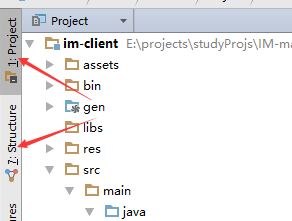
有些工具窗口总是处于激活状态,例如:Project和Structure,有些仅在相应的插件启动后才会被激活。你也可通过鼠标的拖拽来重排它们的顺序和位置。
在工作空间的顶部,是第四个工具窗口栏条,默认情况下,它是一直处于隐藏状态。仅当拖拽的工具窗口悬浮在它上面时,才会被激活,供工具窗口使用。如下图所示:

工具窗口的视图模式
当你右击任意一个工具窗口时,会激活以及关联的上下文菜单。上下文菜单中包含的选项对于不同的窗口会有所差异,但是几个窗口模式一般都有。如下图所示:

固定模式(Pinned Mode)
当工具窗口开启了固定模式后,那么它会一直显示在工作空间中(不管是否处于激活状态)。就Project工具窗口来说,你可能更加喜欢一直显示它,以方便浏览项目的结构。固定模式依赖下面即将要出场的停驻模式。当然,你也可以选择一直关闭它,使用一些快捷键去查找。在大型的项目里,这种方式相对你手动在文件树中查找更有效率。
停驻模式(Docked Mode)
当停驻模式开启时,工具窗口会与工作区里的其他元素(如:编辑器[Editor])共享整个空间。反之,当工具窗口被激活时(获取焦点时),会覆盖在其他工作空间元素的上面,相反,它会被隐藏。这种模式在某些场景下是非常有用的。例如,当你查看控制台(console)输出或阅读一个大的日志文件时。
浮动模式(Floating Mode)
浮动模式,顾名思义。让工具窗口跳出工具栏条的束缚,悬浮在工作空间上方。在多重监听环境下,这种模式显得尤为强大。至于你想让多少个工具窗口同时处于浮动模式,现在没有做任何限制。而且处于这种模式下,窗口的重排变得更加随手可得了。
分隔模式(Split Mode)
当工具窗口开启这种模式,其会与其他的工具窗口共享工具窗口栏。这样你就可以很轻松同时查阅两个(或以上)的工具窗口内容。正如下图所示,你可以很轻松地同时查阅项目结构和文件结构两个窗口内容:

当时对工具窗口之间的分割器使用Ctrol+单击(PC)或cmd+单击(Mac)快捷键时,IntelliJ IDEA会将它们切换成水平布局的宽屏模式,既水平并列的显示。这种模式特别适合使用大屏工作场景,如果你是一个对显示空间利用率有极致要求的开发者,真是喜闻乐见了。如图所示:

通过
Alt(PC)或cmd(Mac)和工具窗口名字前面的助记符数字快捷键,你可以快速切换到指定的工具窗口。例如,使用Alt+1(PC)或cmd+1(Mac)组合快捷键,你可以很优雅且快速的切换到Project工具窗口。同理,当你想要隐藏它的时候,按多一次即可。
工具窗口的视图
某些工具窗口拥有多个可用的视图。例如,Project工作窗口,它可以切换为Project、Packages、Problems等视图,如下图所示:

当然,如果你喜欢,你也可以勾选菜单上下文中Show views as tabs,这样它们就可以分选卡并排的显示。如图:

译者注:上述的功能,在2015版以后,改成了
Group tabs,使用这些版本的小伙伴注意了。
当你对工具窗口进行了一些个性化的设置以后,建议你备份一下当前的布局。可以使用主菜单中Window|Store Current Layout as Default完成设置的备份。这样,什么时候你想恢复到当前的备份,只需使用主菜单的Window | Restore Default Layout操作或按shift+F12组合快捷键即可。
通过F12(PC)或Fn+F12(Mac)快捷键,可以快速打开最后一次激活的工具窗口。如果你希望在Mac机上这个动作生效,需要先在系统预设窗口中调整一下F12的系统行为。Ctrol+Shift+F12(PC)或cmd+Fn+Shift+F12(Mac)快捷键可以让工具窗口在显示和隐藏之间快速切换,并让焦点回到编辑器(Edditor)中。
按
Esc键,总能让焦点回到编辑器中。
当工具窗口切换为关闭状态时,连按左Alt键(PC)两次或按住左cmd键(Mac)不放,可以临时打开工具窗口。这样,你可以快速切换到工具窗口且可以节省屏幕空间。
工具窗口内部导航
如果工具窗口包含一个列表(大多都是这种情况)需要导航或检索,只需将焦点切回到工具窗口内部,输入需要检索的关键字即可。不管在Project或其他的工具窗口中,都可以使用这用方式。可以根据输入的字符实时的过滤出你想要检索的内容。如图所示:

为项目设置个性化的工具窗口布局
在IntelliJ IDEA插件仓库中有一个非常有用的工具窗口管理插件,它的名字叫ToolWindow manager。关于插件的更多的细节,我们将在稍后讲解。这个插件有什么牛逼的地方呢?默认情况下设置都是全局的,没有办法为每一个项目做个性化定制(eclipse 天生支持)。答案很明显了,这个插件就是肩负这样的使命。让你可以为每一个项目设置个性差异的工具窗口布局,从而使得你的IDEA的设置变得更加简洁。
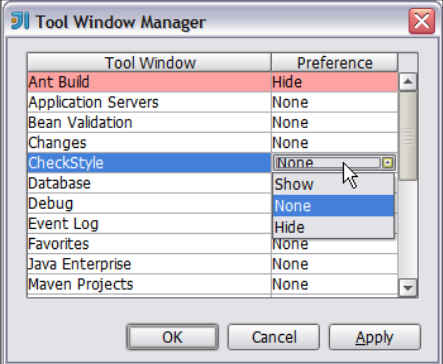
如何设置呢?前提你先到IDEA的仓库中搜索并安装它。按照Window|Configure Preferred Availabilities操作路径打开配置对话框。如图所示:

接着,根据项目或自己的偏好为每个工具窗口设置参数。选择Hide参数相应的工具窗口会被隐藏,Show反之,如图所示:
编辑器选卡(Editor tabs)
编辑器选卡是组成工作空间的重要组件。它代表着一个个被打开的文件和一个包含众多选项(如:添加一个文件到收藏夹[Favorites]列表或加入到版本控制系统中)的上下文菜单。
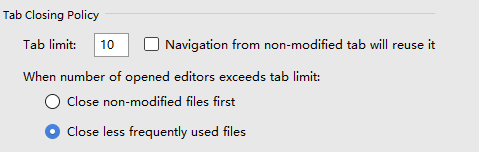
虽然选卡的使用大大简化了文件之间的切换,但是它也有缺点。当打开的文件过多的时候,它会占用大量的编辑器空间。通过设置限制选卡可显示的上限是一个折中的方法,步骤如下,Setting|Editor|General|Editor tabs(PC)或IntelliJ IDEA | Preferences | Editor | Editor tabs (Mac)。通过上面的设置后,IntelliJ IDEA会根据你的设置参数,自动关闭超过上限的选卡。减少选卡过多造成的混乱。至于关闭那些选卡,完全由你选用的关闭策略有关,目前有两种策略,默认情况下会关闭使用频率最少,另一种是优选关闭没有修改过的文件。具体设置如下图:
另外一种做法是完全关闭选卡功能,咋一听感觉有点怪怪的,但是,当你习惯使用快捷方式去打开文件,选卡对你来说就变得不关紧要了,而且这样还能释放出更多的编辑器空间。
使用
Ctrol+E(PC)或cmd+E(Mac)可以显示已打开过的列表。使用Ctrol+Shift+E(PC)或cmd+Shift+E(Mac)可以显示最近编辑的文件列表。你也可以使用Ctrol+Tab与Ctrol+Shift+Tab进行上述两种模式的相互切换。
精制你的设置(Setting)
接下来章节里,我们将讨论关于IDE设置方面的一些主题——设置快捷键、颜色、字体和插件。
搜索选项
使用主菜单File | Settings(PC)或IntelliJ IDEA | Preferences (Mac)操作路径可以激活设置对话框。你也可以使用工具栏中的扳手小图标或Ctrol+Alt+S(PC)或cmd+,(Mac)快捷键激活。所有的设置可以分为两个大类,一类是针对项目的一些设置(如:代码格式、版本控制等),另外一类是IDE全局设置(如:外观或Http代理)。
IDE的选项非常多,所幸的是我们可以使用收索栏去检索我们想要的选项。这个检索是动态的,会随着你的输入字符不断的过滤结果。例如,如果你在搜索框中输入一个"typo"时,这里会检索出针对项目设置Inspection(检查)和Editor/Colors & Font/General两个结果,在Inspection设置中,你可以关闭Spelling/Typo提示。而在Colors&Font部分,你可以设置拼错单词的显示颜色。
设置快捷键
IntelliJ IDEA 是一个以快捷键为中心的IDE。任何使用鼠标能完成的动作,用快捷键同样能够做得到。
为了适应你自己的操作习惯,你可能需要重新定义IntelliJ IDEA 的Keymaps。快捷键的设置都是在IDESetting中的Keymap部分。
IntelliJ IDEA内部预设了很多可用的快捷方案。不管你以前使用的是Eclipse或NetBeans,你都可在这里找到以只对应的通用设置。但是有一点需要注意,预设的 keymaps是不可编辑的。如果你想修改,需要先拷贝一份,然后才能在拷贝的副本中修改。
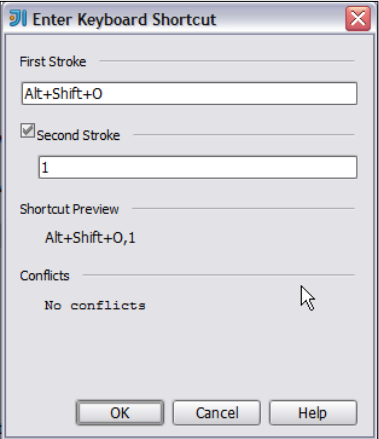
当定义一个新的快捷键时,Second Stroke快捷键在编辑时非常有用的。你可以使用它(Second Stroke)替代冗余的快捷键甚至快捷键组,且方便你记住快捷键。例如, 你可以先定义一个基础的快捷键,Ctrol+Shift+O,然后使用一个数字作为它的Second Stroke,如下图所示:
快捷键编辑器里的Abbreviation选项被用于快速全局查找(双击Shift)。关于快速全局查找的更多细节,将会在第三章-编辑器中讨论。
颜色与字体
在IntelliJ IDEA里,你可以根据你的喜好,随意调整编辑器中的语法或错误的高亮、搜索结果、调试器、控制台的字体布局和颜色。为此,打开IDE设置对话框中的Editor|Colors & Fonts部分。
在这个 网站 上,您可以找好很多很漂亮的颜色主题。
例如,你也可以使用IDE 自带的 Darcula主题,可以得到如图所示,非常酷炫黑曜石的配色:
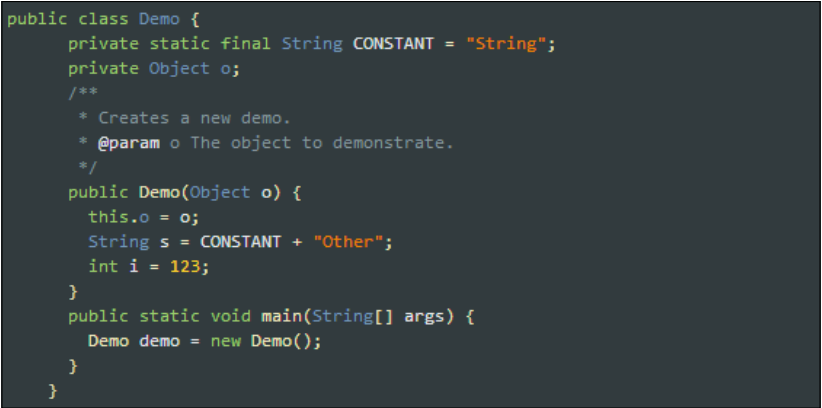
这里推荐一款真正为开发人员设计的字体Source Code Pro,这些字体专门为编码而设计了,非常便于阅读,由Adobe公司免费提供。你可以为你的系统(Windows、Linux、OS X)装配上这款字体。
挑选你的插件(Plugins)
IntelliJ IDEA 为你提供丰富的插件,可以通过官方的插件库 ,或者在设置页面中的Plugins部分打开插件仓库。这里比较推荐后者,因为比较方便。在这里,你可以查找并安装你需要的插件,但是需要重启IDE才能生效。
点击Install JetBrains plugin… 按钮,安装官方的插件。如果想安装第三方的插件,可以选择Browse repositories。无论你选择哪种方式,在接下来的弹出框中,你都可以通过类别(category),或搜索框找到你所需的可用插件。
如图,你还可以通过
下载数或评分查看最受欢迎的插件(可能是最有用的):
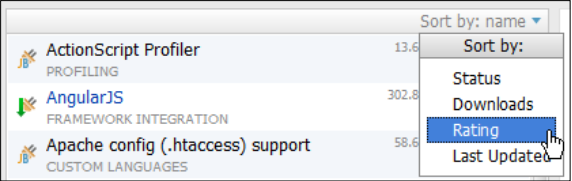
你也可以取消插件名称左侧的复选框来禁用插件。更极端,你可以通过右键的上下文,卸载已经安装的插件,注意,IDEA内置的插件是不能卸载(译者注:新版中卸载菜单会变成不可点)。
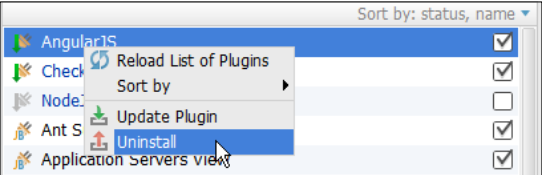
一些插件会给IntelliJ IDEA引入新的语言特性,如果你只是基于单一java语言开发,可以使用Custom Languages参数进行过滤。并且,一些诸如Scala、Python、Ruby、PHP等插件,还会影响你的实时分析、代码提示和重构功能的上下文。
接下来,影响比较大的插件肯定是基于架构的类别。如,AngularJS、Play,当这些框架特性的加入,会给你的项目带来非常大的便利。
如果你是一个 IntelliJ IDEA 的小白,有一款叫做 Key promoter 的插件特别适合你。当你用鼠标执行某项操作是,它以横幅的方式提示快捷键。这样,你比较容易记住这些操作的快捷方式,让你快速变成一个键盘隐者:

使用
Key promoter插件可以让你看到只需使用键盘,就能轻松的完成你刚才用鼠标执行那些操作。
配置提示和技巧
在这个小节里,你将会看到一些关于配置的提示,例如,分享你的设置(Setting)和 IntelliJ IDEA 的调优。
设置的导出与导入
如果你比较喜欢你的设置,你可以将它全部备份下来。很多时候,统一组内的公共设置是非常有必要的。IntelliJ IDEA 支持全部或者某部分设置的导出为一个归档文件。
想要导出一个 Jar 归档文件,只需如下的步骤:
1. 打开主菜单 `File | Export Settings`
2. 在 `Export Settings` 导出框中,勾线设置项后面复选框,选择你需要导出内容,默认情况下是全选的。
3. 指定归档文件的唯一名字和路径,或者点击 `Browse` 按钮选择目标文件。